主界面
主界面的布局
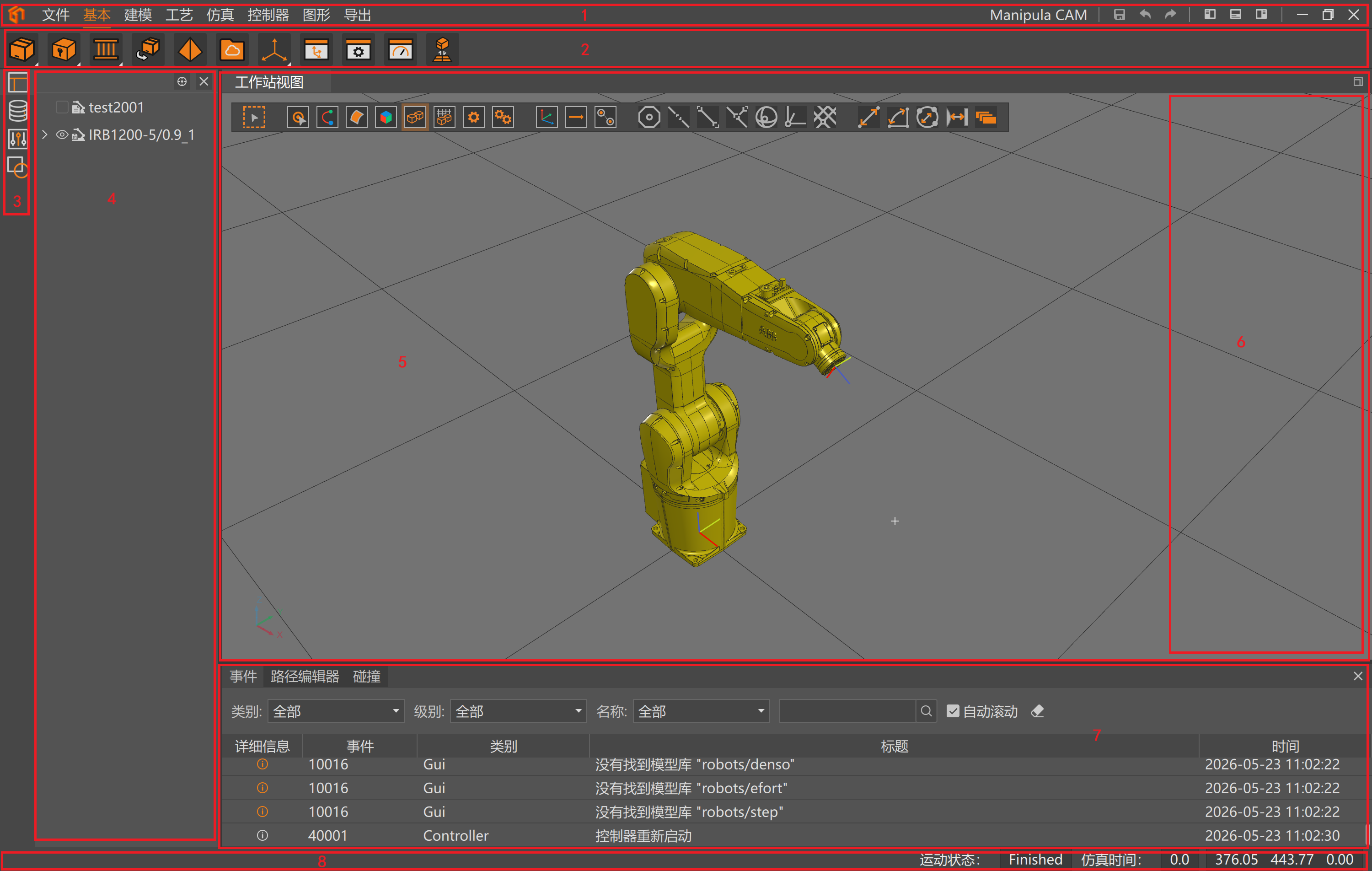
主界面可以分为以下几个部分:
- 标题栏
- 顶部功能区
- 活动栏
- 左侧面板
- 中间工作区域
- 右侧面板
- 底部面板
- 状态栏
标题栏
标题栏位于主界面的顶部,从左到右依次是应用图标、菜单选项栏、应用名称、快捷操作按钮,如上图所示。
菜单选项栏一般包括:文件、基本、建模、工艺、仿真、控制器、图形、导出,分别对应工作站文件管理、基础设置、3D建模、工艺参数设置、仿真运行、控制器配置、图形显示设置以及程序导出等功能。除这些基础菜单项,用户还可以通过开发插件的方式添加自定义的菜单项。可以在不同的菜单选项中进行切换,顶部功能区会根据当前选中的菜单选项显示不同的功能按钮。
快捷操作按钮包括:保存、撤销、重做、打开/关闭左侧面板、打开/关闭底部面板、打开/关闭右侧面板、窗口最小化、窗口最大化、窗口关闭等。
顶部功能区
顶部功能区位于标题栏下方,会根据选择的选项卡显示不同的功能区。当选择基本功能区 时,显示的内容如上图中所示。各个选项卡对应的功能区的更多信息,可以通过相应的章节 进行查看:
活动栏
活动栏位于主界面的左侧,可以在工作站布局、任务数据、控制器配置等面板之间切换显示。
左侧面板
左侧面板位于活动栏的右侧,当用户点击活动栏中的选项时,会显示对应的面板。例如,点击工作站布局选项会显示工作站布局面板,以树状形式显示工作站中的各种模型元素;点击任务数据选项会显示任务数据面板,点击控制器配置选项会显示控制器配置面板等。
中间工作区域
这是软件的核心工作区,用于显示3D场景、编辑工作站逻辑、浏览任务程序内容,查看配置等操作。目前,有以下的使用场景:
- 3D场景的显示以及交互操作
- 工作站逻辑的编辑以及可视化展示
- 任务程序的浏览以及编辑
- 控制器配置的查看以及修改
右侧面板
右侧面板位于主界面的右侧,通常用于实时显示ProcessCraft软件的运行状态、事件信息等。
底部面板
底部面板用于显示当前的事件日志,以及编辑运动路径的路径编辑器、用于碰撞检测的配置面板等。
状态栏
状态栏位于主界面的底部,用于显示当前仿真的运行状态、仿真的运行时间、鼠标位置对应的3D坐标等信息。