启动界面
启动界面的布局
启动界面包括了4个区域,如下图所示:
- 顶部标题栏
- 应用注册商标图标
- 左侧菜单列表
- 用户操作区域
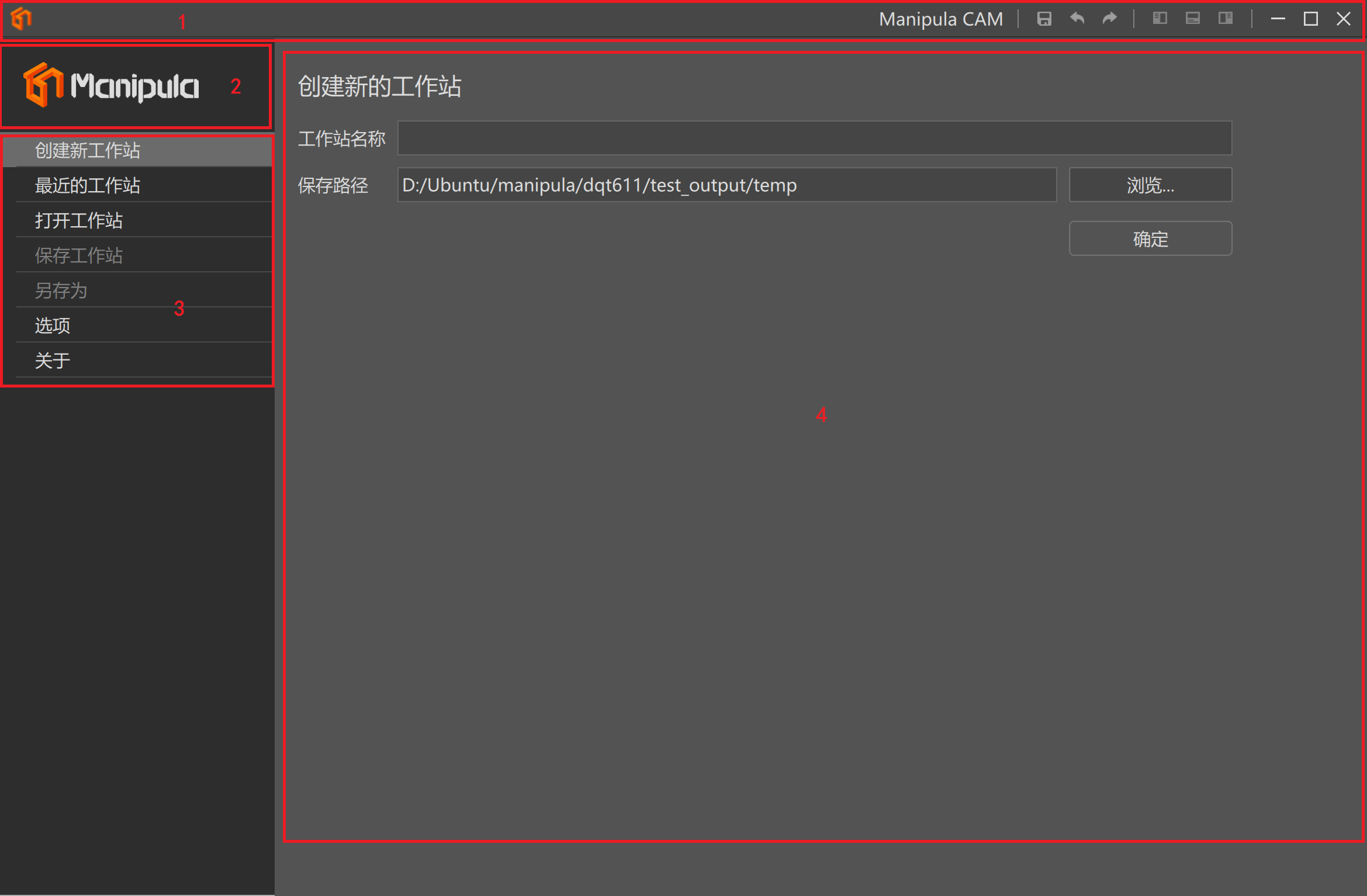
在左侧菜单列表中,可以通过点击左侧的菜单项来执行不同的操作。用户可以进行的操作有:
- 创建一个新工作站
- 从最近列表中选择打开已有的工作站
- 从文件管理器中选择打开一个已有的工作站
- 调整软件的设置
- 查看软件的相关信息
创建新工作站
在“创建新的工作站”页面,用户可以:
- 在工作站名称输入框(位于“工作站名称”标签右侧)中输入工作站的名称
- 在保存路径输入框(位于“保存路径”标签右侧)中修改工作站的保存路径,或者点击浏览按钮从文件管理器中选择保存路径。
- 点击“创建”按钮创建工作站。
打开最近使用的工作站
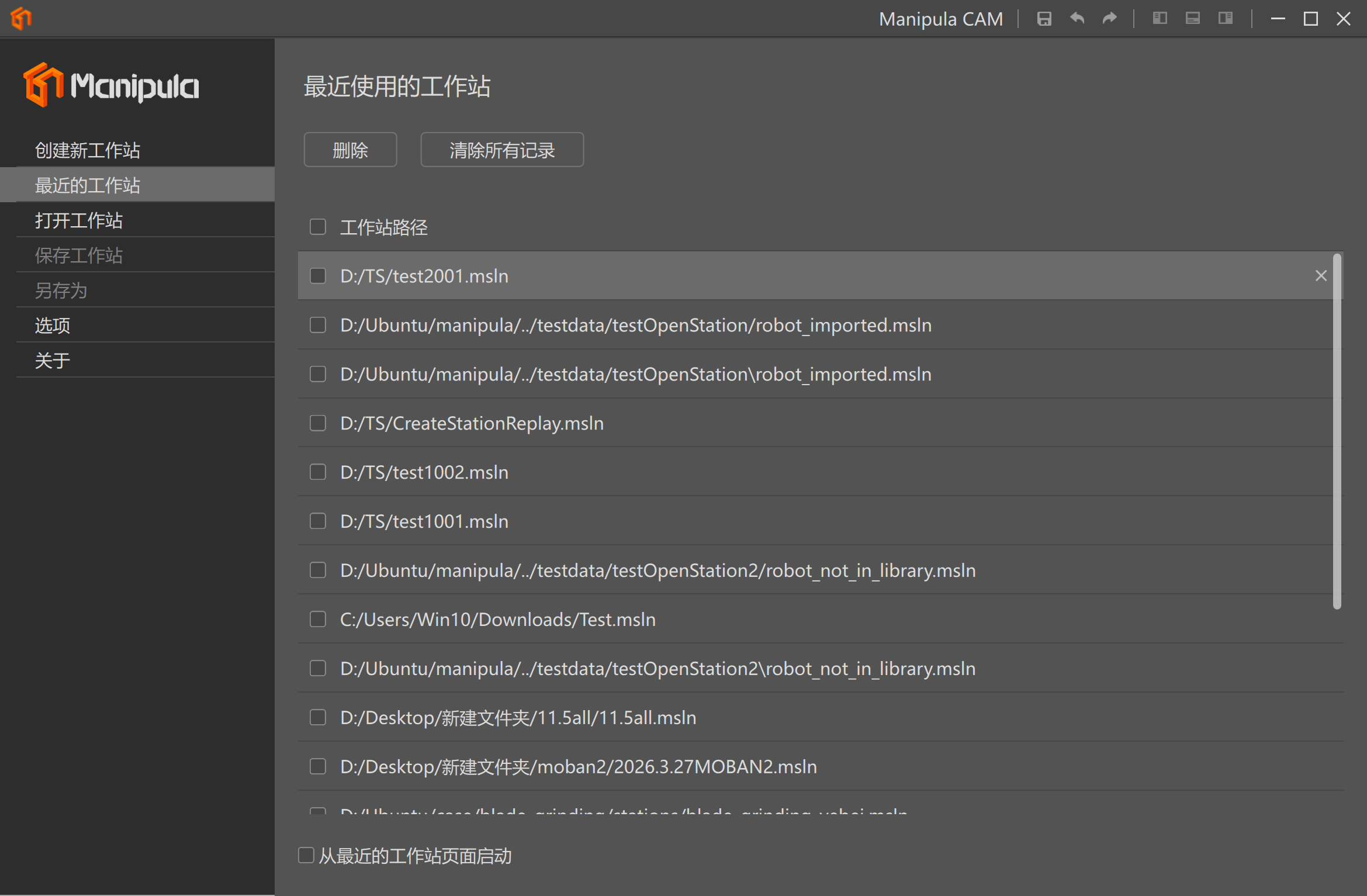
在“最近使用的工作站”页面,用户可以:
- 点击“删除”按钮删除最近使用的工作站。
- 点击“清除所有记录”按钮清除所有最近使用的工作站记录。
- 可以从最近列表中选择一个记录打开其代表的工作站。
- 打开/关闭“从最近的工作站页面启动”选项,调整软件的该设置。
打开工作站
当点击左侧菜单列表中的“打开工作站”菜单项时,会弹出“打开工作站”对话框,用户可以在对话框中选择要打开的工作站。
通过从最近使用的工作站打开或从文件管理器中选择工作站打开工作站时,如果工作站中包含从用户库或系统库导入的模型,则会使用导入库时的库文件路径加载模型。如果库文件不存在则会弹出提示,可以手动选择模型库文件。注意,选择的模型文件名需要与缺失的模型文件名相同。如果选择了不同名称的库文件,也会造成工作站加载失败。