Manipula界面元素介绍
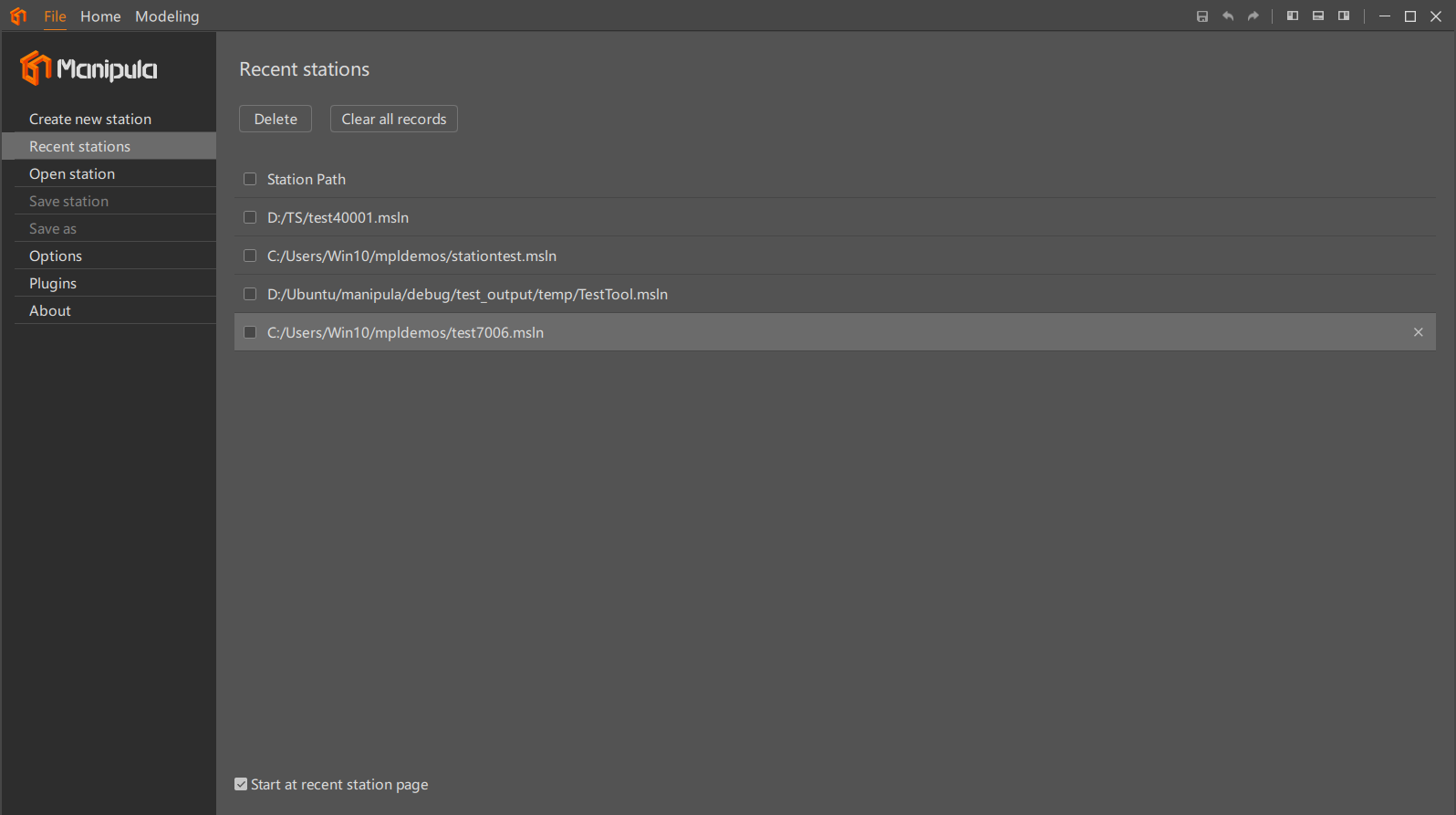
在启动Manipula之后,可以看到软件的起始界面:
创建或者打开一个工作站之后,会进入软件的主界面:
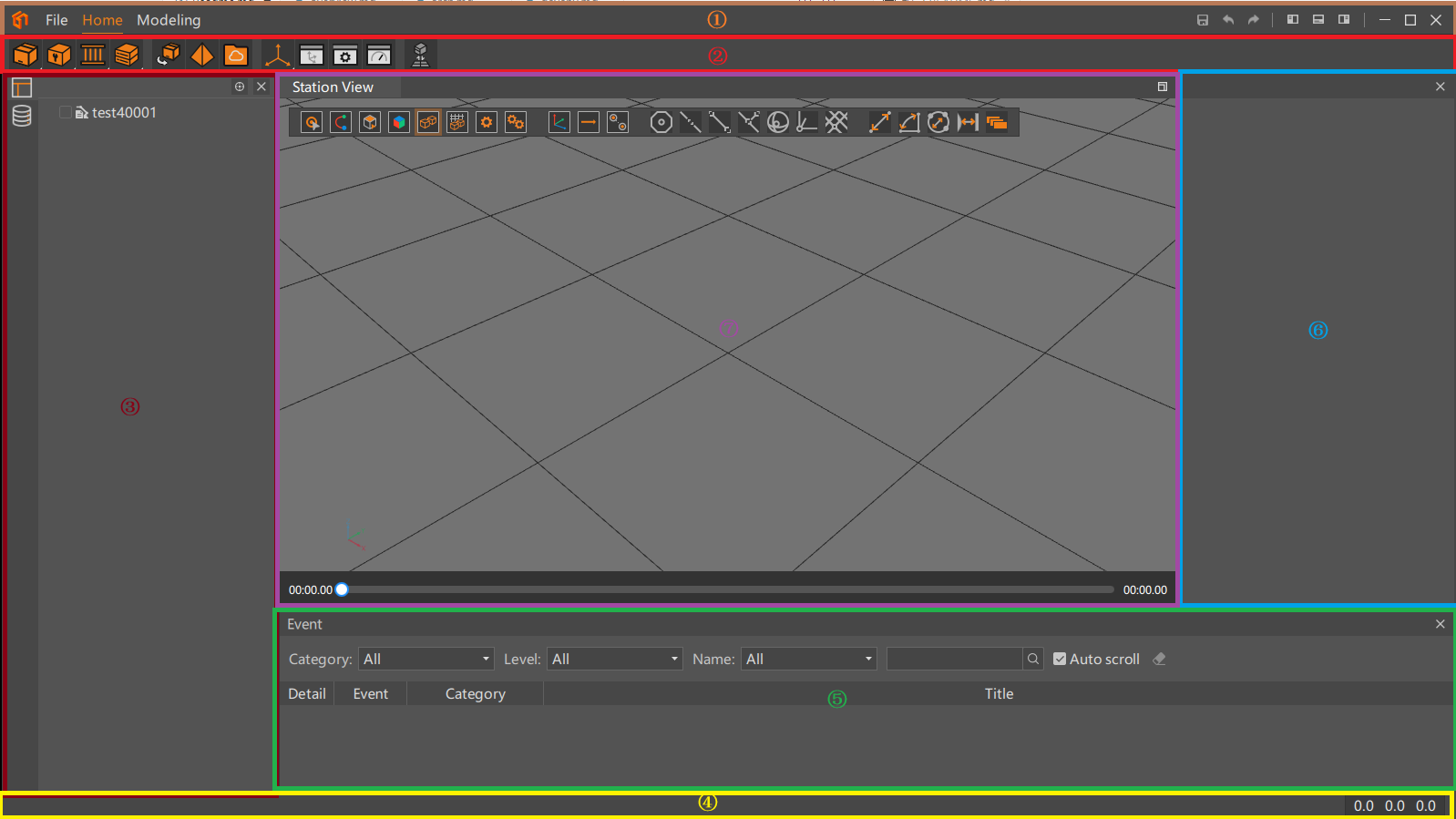
主界面可以分为以下几个部分:
- ① 顶部栏
- ② 图标工具栏
- ③ 活动工具栏及左侧边栏
- ④ 状态栏
- ⑤ 面板工具栏及底侧边栏
- ⑥ 右侧边栏
- ⑦ 编辑器区
顶部栏
顶部栏位于软件的最上面,包含:
- 图标工具组区域,位于最左侧。作用是切换其下面的图标工具栏的中的工具组。
- 窗口工具组区域,位于最右侧。作用是最小化、最大化或者关闭窗口。
- 侧边栏管理工具组区域,位于窗口工具组区域的左侧。作用是切换左侧边栏、底侧边栏、右侧边栏的隐藏和显示。
- 工作站管理工具组区域,位于侧边栏管理工具组区域的左侧。作用是保存工作站,撤销或重复对工作站的一步操作。
图标工具栏
图标工具栏位于顶部栏的下侧,包含了一组功能相近的图标工具。可以通过切换顶部栏的图标工具组,切换图标工具栏的显示内容。
活动工具栏及左侧边栏
活动工具栏位于图标工具栏之下、软件界面的最左侧。活动工具栏中的图标工具,最主要的作用是切换左侧边栏的显示内容。左侧边栏经常用于显示工作站的布局、任务数据等等树形结构。
状态栏
状态栏位于软件的最下面,作用是用于显示一些重要的实时信息。例如,鼠标点在3D显示区域对应的世界坐标、仿真状态等等。
面板工具栏及底侧边栏
底侧边栏位于状态栏的上方,可以用于显示事件日志、显示路径编辑面板等等。面板工具栏位于底侧边栏的上方,主要的作用是切换底侧边栏的显示内容。
右侧边栏
右侧边栏位于软件的最右面,一般情况下是隐藏的,在需要的时候,可以弹出并显示一个面板。例如,在调试代码时,可以显示变量的值的信息。
编辑器区域
软件的最中间的位置是软件的编辑器区域,一般情况下显示的是3D显示区域。还可以用于显示和编辑智能组件。